☀️ 今日 {{dailyBrief.date}}
每天定个主线,把事推下去 · 仅你和 HRBP 可见
{{dailyBrief.ai_summary}}
📋 今日工作清单 {{dailyDoneCount()}}/{{dailyBrief.items.length}}
工作项可直接改文字、点优先级切换(P0/P1/P2)、增删。改完点「🧠让AI学习」,AI 会记住你的安排偏好,让以后每天生成更贴合你。
请登录后使用
{{loginError}}
每天定个主线,把事推下去 · 仅你和 HRBP 可见
{{dailyBrief.ai_summary}}
工作项可直接改文字、点优先级切换(P0/P1/P2)、增删。改完点「🧠让AI学习」,AI 会记住你的安排偏好,让以后每天生成更贴合你。
{{project.description}}
{{group.project.description}}
尚未设置供应商信息,点击"设置"开始配置
| 日期 | 金额 | 关联项目 | 说明 | 记录人 | 操作 | ||||||||||||||
|---|---|---|---|---|---|---|---|---|---|---|---|---|---|---|---|---|---|---|---|
| {{exp.date}} | ¥{{formatMoney(exp.amount)}} {{exp.items.length}}项 | {{exp.project_title}} — | {{exp.description || '—'}} | {{exp.created_by}} | |||||||||||||||
原价: ¥{{formatMoney(exp.summary.raw_total)}}
折后(不含税): ¥{{formatMoney(exp.summary.pretax_total)}}
含税: ¥{{formatMoney(exp.summary.tax_total)}}
|
|||||||||||||||||||
暂无支出记录
{{s.description}}
暂无项目集
创建项目集来组织你的长期系列项目或短期活动
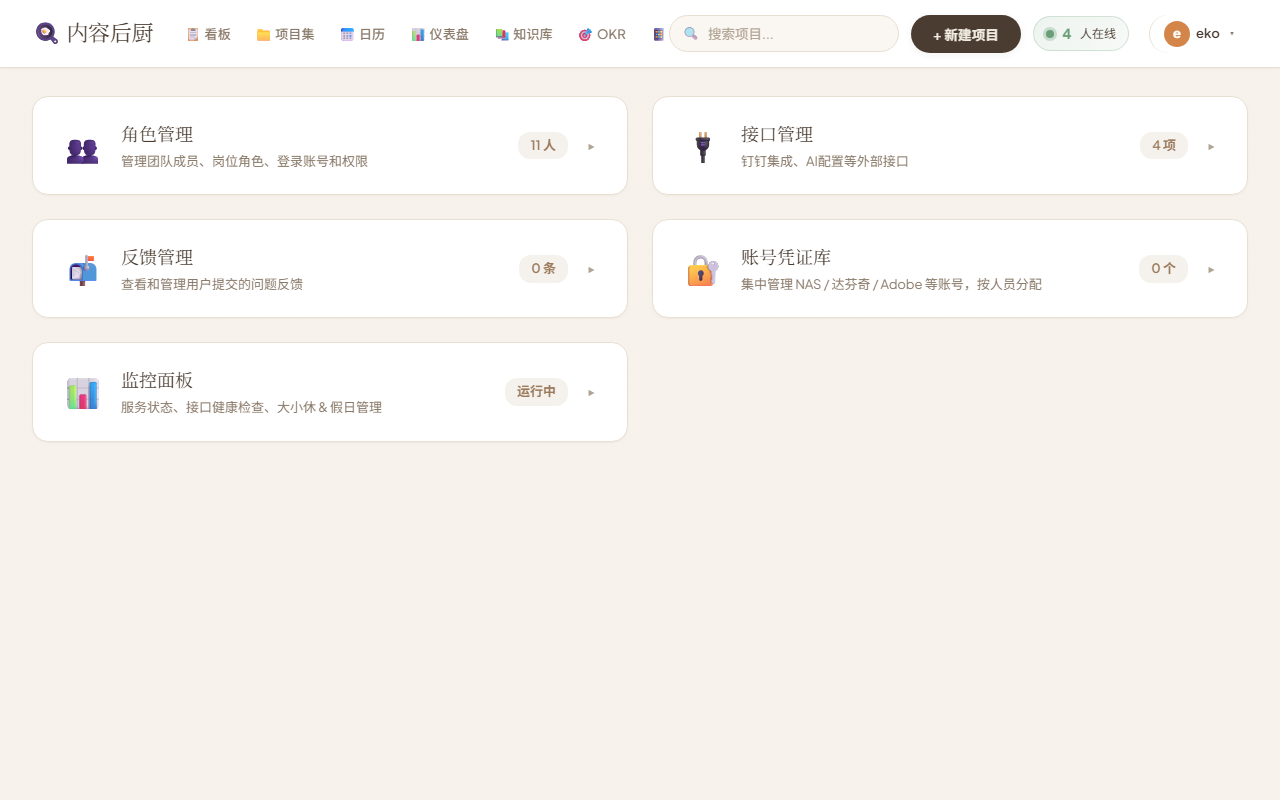
管理团队成员、岗位角色、登录账号和权限
钉钉集成、AI配置等外部接口
查看和管理用户提交的问题反馈
集中管理 NAS / 达芬奇 / Adobe 等账号,按人员分配
服务状态、接口健康检查、大小休 & 假日管理
供 AI / 自动化脚本读取看板数据的开放接口
{{isWebmaster() ? '管理所有 API Key,审批申请,配置模块权限' : '管理你的 API Key,申请新的 Key 需站长审批'}}
{{revealedKeyIds[k.id] ? k.key : k.key_masked}}
所有接口返回 JSON,认证方式:请求头 X-API-Key: 你的key,每个 Key 只能访问已授权的模块
| 端点 | 说明 | scope |
|---|---|---|
GET /api/open/ | 接口目录 | - |
GET /api/open/weekly-data | 周报综合数据 | weekly-data |
GET /api/open/projects | 项目列表 | projects |
GET /api/open/okr | OKR 目标树 | okr |
GET /api/open/accounts | 账号矩阵+视频 | accounts |
GET /api/open/members | 成员列表 | members |
GET /api/open/knowledge | 知识库 | knowledge |
GET /api/open/logs | 操作日志 | logs |
GET /api/open/expenses | 费用统计 | expenses |
GET /api/open/series | 项目集 | series |
GET /api/open/members/profiles | 全员画像 | profiles |
GET /api/open/evaluations | 能力评估 | evaluations |
GET /api/open/coaching | 带教追踪 | coaching |
GET /api/open/observations | 会议洞察 | observations |
GET /api/open/departments | 部门列表 | departments |
快速接入指南
1. 基础调用(curl)
curl -H "X-API-Key: 你的KEY" https://nrhc.songxxai.com/api/open/weekly-data
2. Python 调用
import requests
headers = {"X-API-Key": "你的KEY"}
base = "https://nrhc.songxxai.com/api/open"
# 拉取周报综合数据
data = requests.get(f"{base}/weekly-data", headers=headers).json()
# 拉取 OKR 目标树
okr = requests.get(f"{base}/okr", headers=headers).json()3. AI Agent / GPTs 配置
# 在 AI Agent 的 HTTP 工具中配置:
URL: https://nrhc.songxxai.com/api/open/{endpoint}
Method: GET
Headers: X-API-Key: 你的KEY
# 常用 endpoint 组合:
# weekly-data → 周报素材(项目+OKR+知识库汇总)
# projects → 项目看板数据
# okr → 目标与关键结果
# profiles → 团队成员画像(需组织管理权限)| 时间 | Key | 端点 | 来源IP |
|---|---|---|---|
| {{new Date(log.time).toLocaleString('zh-CN', {month:'2-digit',day:'2-digit',hour:'2-digit',minute:'2-digit',second:'2-digit'})}} | {{log.key_name || '-'}} | {{log.endpoint}} |
{{log.ip}} |
🔑 {{m.username}}
📱 {{m.phone}}
✅ 钉钉已关联
{{role.description || '—'}}
| 成员 | 角色 | 今日 | 7天 | 30天 | 活跃天数 | 最后操作 | 热力图 |
|---|---|---|---|---|---|---|---|
|
{{m.name.charAt(0)}}
{{m.name}}
|
{{getRoleLabel(m.role)}} | {{m.ops_today}} | {{m.ops_7d}} | {{m.ops_30d}} | {{m.active_days}} | {{formatLastActivity(m.last_activity_date)}} | |
| 暂无活跃记录 | |||||||
热榜数据来自飞瓜,登录态会定期过期(同步报 Code=402 并钉钉告警时)。在这里粘贴最新 Cookie 即可恢复,不用再进账号页。
💡 获取步骤:
dy.feigua.cn(过期了要先重新登录)Cookie 整行(含 FEIGUADY2=)在钉钉多维表的自动化中配置"发送HTTP请求",新需求自动创建到看板需求池。
{{webhookDisplayUrl}}
💡 配置步骤:
Content-Type: application/json📋 JSON示例:
{
"项目名称": "${项目名称列}",
"填表人": "${填表人列}",
"期望截止时间": "${期望截止时间列}",
"填表时间": "${填表时间列}",
"工单链接": "${工单链接列}"
}
⚠️ 内网部署需确保钉钉能访问此地址
配置钉钉群机器人,项目状态变更时自动通知群和负责人。
💡 状态变更自动通知 + @负责人;支持每日摘要
📌 @人功能需要在「角色管理」中为成员配置手机号
用于成员同步、用户名解析、状态变更私信通知、知识库 Wiki 接入。
用于看板的钉钉登录(扫码 + 钉钉内免登)。可以和业务应用是同一个,也可以单独建一个"OAuth 登录"应用。留空则使用上方业务应用凭证。
💡 部署后请在钉钉开发者后台为应用配置 回调地址:{{ loginCallbackUrl }}
根据钉钉组织架构自动为成员分配看板部门。钉钉登录时自动匹配,也可手动触发批量同步。
通过 MCP 协议连接钉钉 IM 网关,自动拉取成员群聊沟通数据,用于成员画像和 AI 评估分析。每人需单独配置 MCP 地址。
⏰ 自动同步频率:每 3 天 | 同步范围:最近 7 天群聊消息
📋 获取方式:钉钉 → 设置 → 开放平台 → IM机器人 → MCP Server → 复制地址
配置AI接口,用于从项目复盘自动生成知识库条目。
系统各服务和外部接口的运行状态。
系统后台运行的所有定时任务及其执行状态。 服务启动于 {{formatTimeAgo(automationData.server_started_at)}}
自有账号的创作者中心Cookie有效期监控。Cookie过期前 7 天系统会通过钉钉群机器人发送提醒通知。
系统每小时自动扫描快到期的项目(剩 3/2/1 天且未交付),通过钉钉工作通知私信给当前阶段负责人。
{{b.ip}}
剩余 {{b.remaining_s}}s
{{s.ip}}
{{s.requests}}次请求 / {{s.unique_paths}}个路径
{{e.ip}}
登录异常检测、敏感操作记录、安全事件追踪。
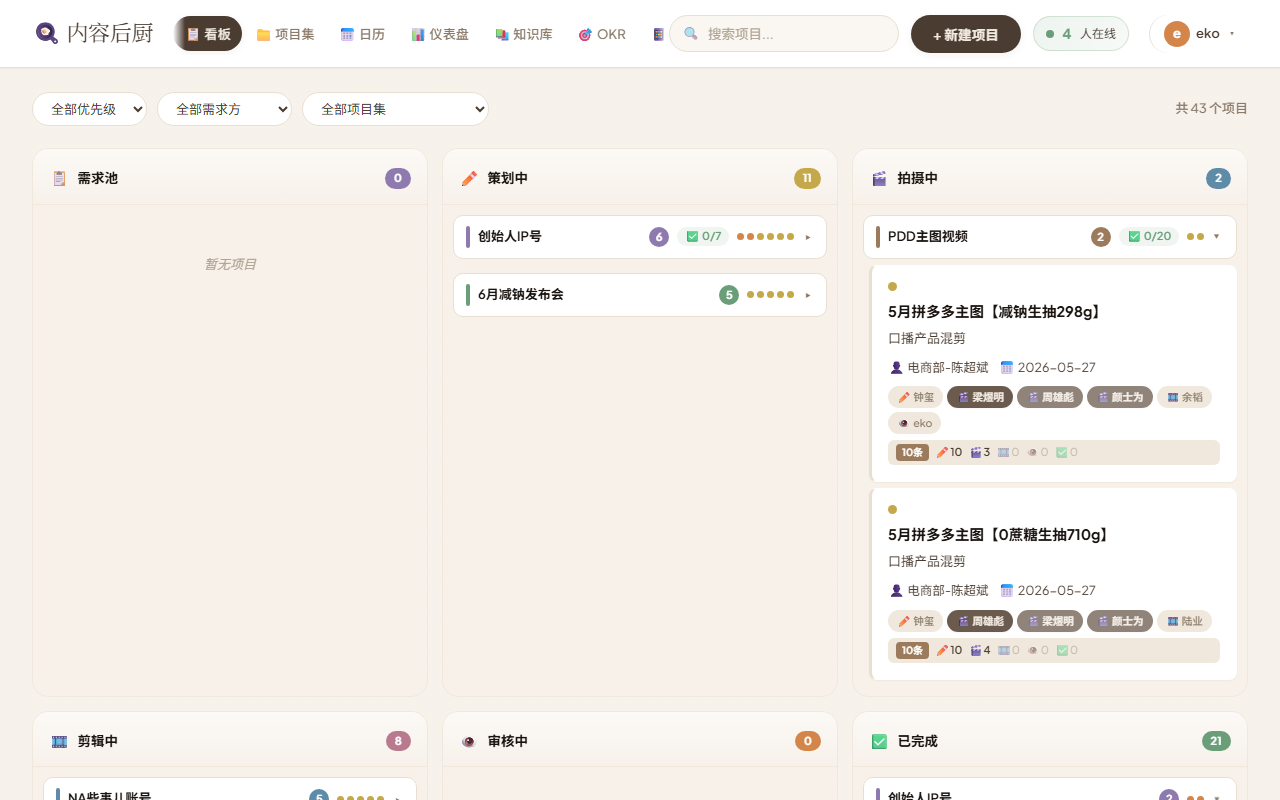
看板是项目管理的核心视图。每个项目会经过 6 个阶段:需求池 → 策划中 → 拍摄中 → 剪辑中 → 审核中 → 已完成。
你可以通过拖拽项目卡片到不同列来改变项目状态,也可以在卡片底部的下拉框快速切换(移动端推荐)。
点击顶部导航栏的 「+ 新建项目」 按钮,填写项目名称、需求方、优先级、截止日期等信息。
你还可以在「团队分工」中预先指派各阶段的负责人,摄影部分支持 1 主摄 + 最多 2 副摄。
指派即通知:指派或更换负责人时,被指派的成员会立即收到钉钉工作通知私信,提前了解项目内容,无需等到项目流转到自己阶段。
点击任意项目卡片可以查看详情,包括:项目信息、团队分工(可直接在详情页修改负责人)、评论区和操作日志。
支持两种登录方式:账号密码登录和钉钉登录。
在浏览器中打开看板,点击「钉钉登录」按钮,用钉钉 App 扫码即可登录。在钉钉工作台内打开看板会自动登录,无需输入密码。
自动匹配现有账号:钉钉登录时系统按 钉钉ID → 手机号 → 姓名(要求唯一)顺序匹配你已有的看板账号,首次匹配成功后会自动回填钉钉ID,权限角色保持不变。如果没匹配到任何已有账号,系统会自动创建一个新账号。
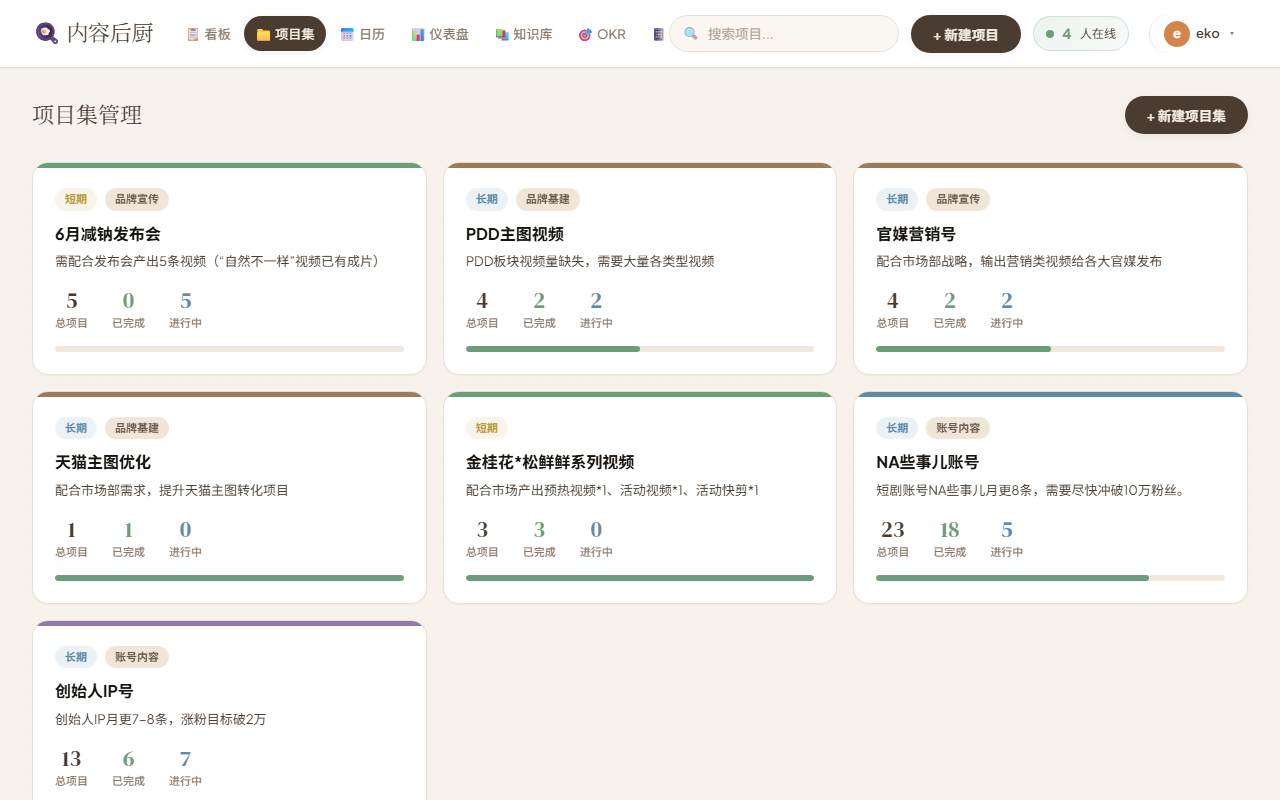
将相关项目组织到一起。每个项目集可设置S/A/B级别:
列表页按 S→A→B 分组展示,每组可点击折叠/展开。
项目集详情中,进行中的项目优先展示,已完成项目默认折叠。每个项目会显示阶段健康度(当前阶段耗时 vs 历史平均,绿/黄/红色预警)。
项目按内容目标分类,而非传统项目类型:心智转化、权威背书、赋能曝光、冲击涨粉、日常更新、普通需求。
看板卡片上可点击分类标签直接切换,无需打开详情。新建项目时还可以点击「🤖 AI建议」,AI会基于历史项目数据推荐合适的分类。
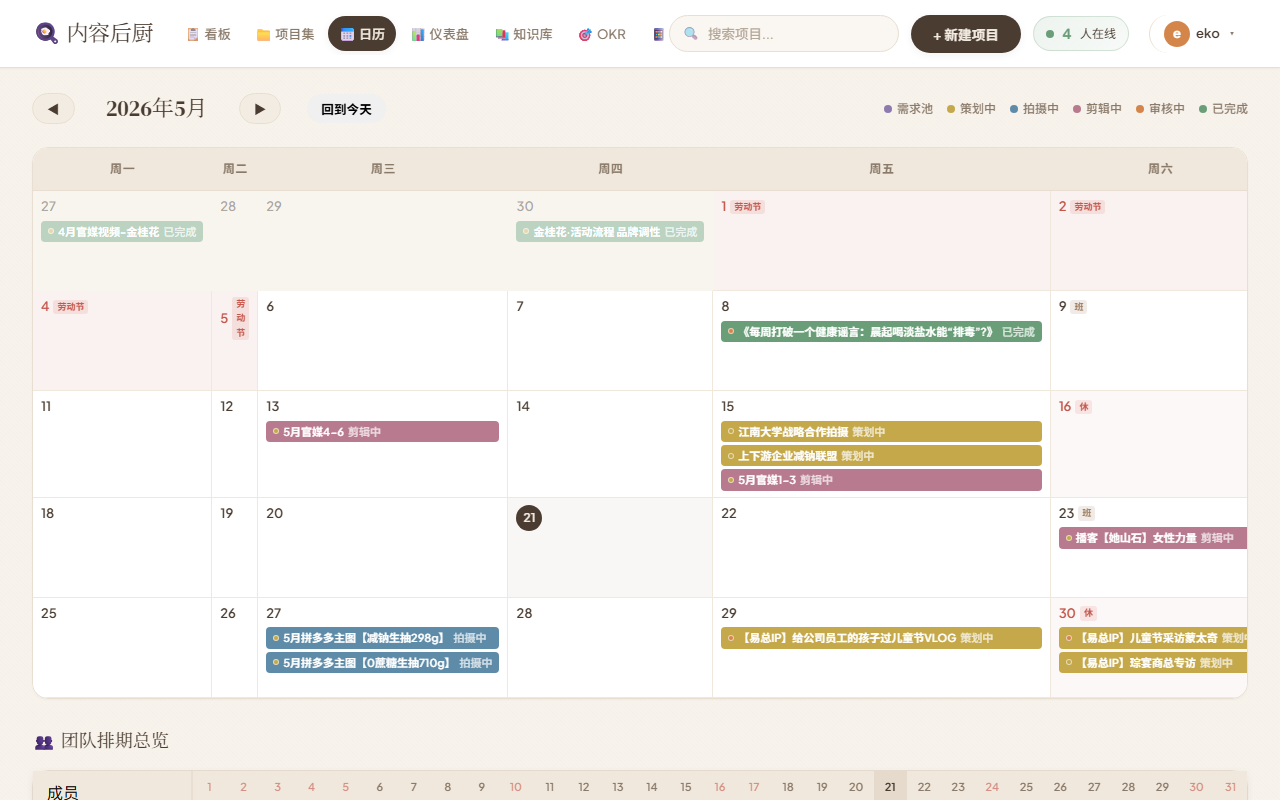
月度日历显示每个项目的阶段开始日和截止日,精简清晰。已交付/已完成的项目会半透明显示,与进行中项目一目了然区分。
日历中会标记大小休、法定假日、调休上班日(管理员可在设置中配置)。排期计划日期如果落在休息日,会自动顺延到下一个工作日。
日历下方的团队排期甘特图,支持按项目和按成员两种视图切换。
已完成的项目超过 7 天后会自动归档,从看板中隐藏。你可以在「已完成」列底部点击「📦 查看归档项目」来查看和恢复。
已完成或已归档的项目可以填写复盘,包括项目评分、亮点、问题和经验教训。复盘内容可以通过 AI 自动生成知识库条目。
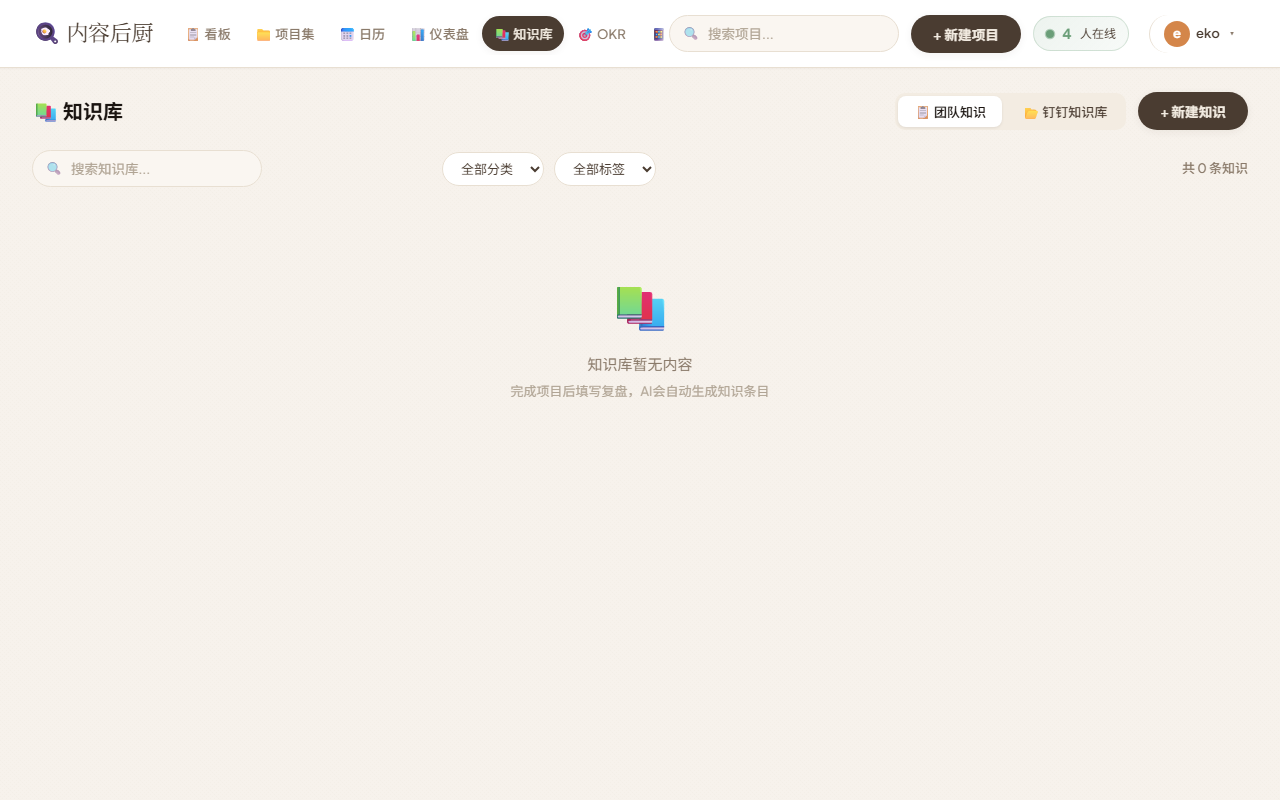
知识库用于沉淀团队经验。支持两种创建方式:
支持按分类、标签、关键词搜索和筛选。
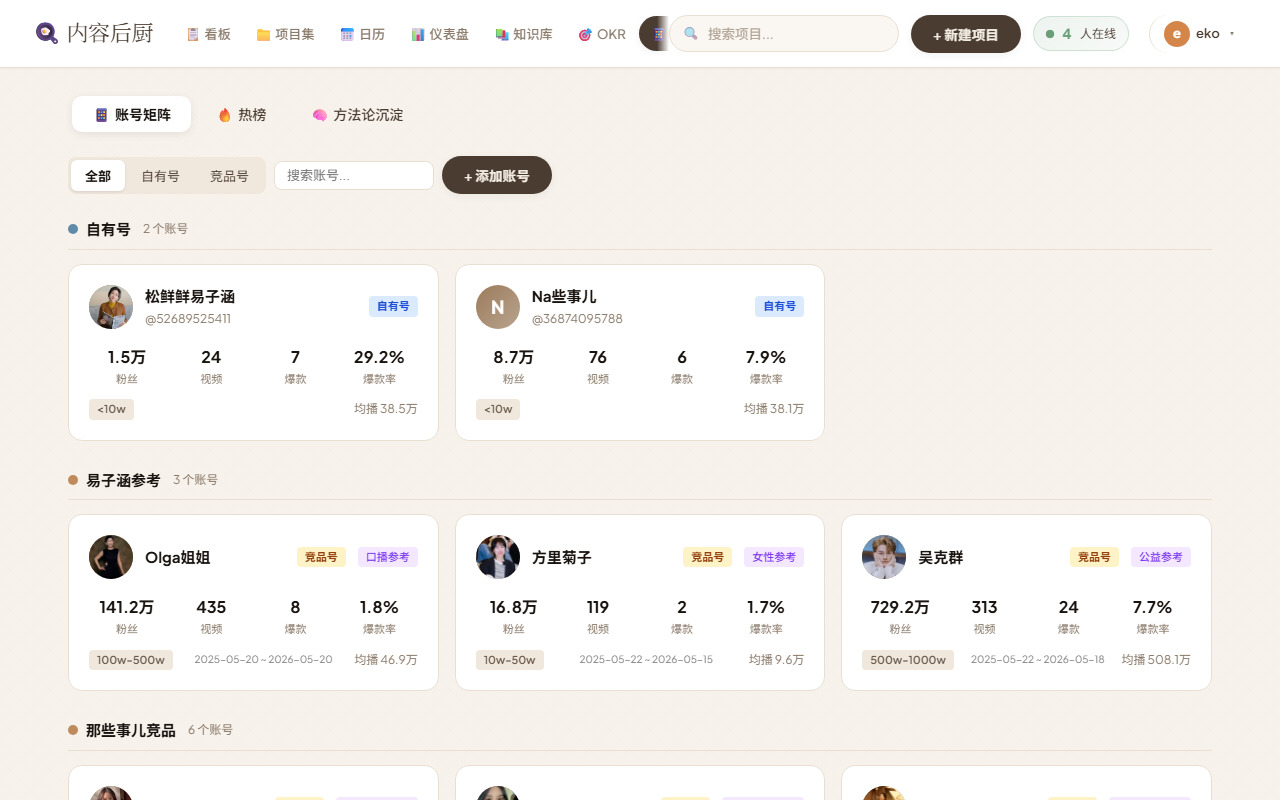
在「📱 账号」页面管理抖音矩阵号。支持自有号和竞品号两种类型,录入抖音号、粉丝数,系统自动判定粉丝层级。
账号卡片会显示真实抖音头像,头像通过以下渠道自动获取:
手动录入视频数据(播放量/点赞/评论/分享/收藏/口播稿),或配置sec_uid后一键从抖音主页同步全部视频。
创作者中心同步:管理员在「设置」配置Cookie后,自动从抖音创作者后台拉取数据,支持多账号自动匹配。
竞品号配置飞瓜ID/UID后可从飞瓜数据平台同步视频数据和作者信息。
系统根据粉丝层级对应阈值自动标记爆款视频(阈值可在配置中调整)。
实时展示抖音热门视频排行(数据来自飞瓜),支持按标签分类筛选。
每个账号可设置战略目标,包含:
在自有号账号详情页,点击「🤖 AI策划」标签进入策划模块。点击「+ 新建策划」,可以:
还可以从视频库选择参考视频,AI会参考这些视频的数据表现来优化策划。
策划创建后,点击「🤖 AI生成」,AI会一次性生成:
生成时也可以导入参考文件(📎按钮),为AI提供更多上下文。可多次重新生成,系统会记录迭代次数。
视频发布后,从视频库选择对应视频关联到策划。关联后系统会:
也可随时手动点击「🔄 刷新对比」获取最新数据。
有了对比数据后,点击「🤖 AI复盘」,AI会分析:
持续迭代:下次创建新策划并AI生成时,系统会自动注入最近5条历史偏差数据,AI会据此修正预测倾向,逐步提高准确率。
「🏢 组织管理」整合了:OKR目标管理(团队+个人)、成员画像(能力评估+人事信息+星盘)、会议洞察(AI听记分析,观察项可一键「列入带教」并标记待解决/已解决,闭环到成员画像)、绩效。
管理员可查看所有成员画像、导入会议记录、在会议洞察里跟进带教;普通成员可查看自己的成长画像。
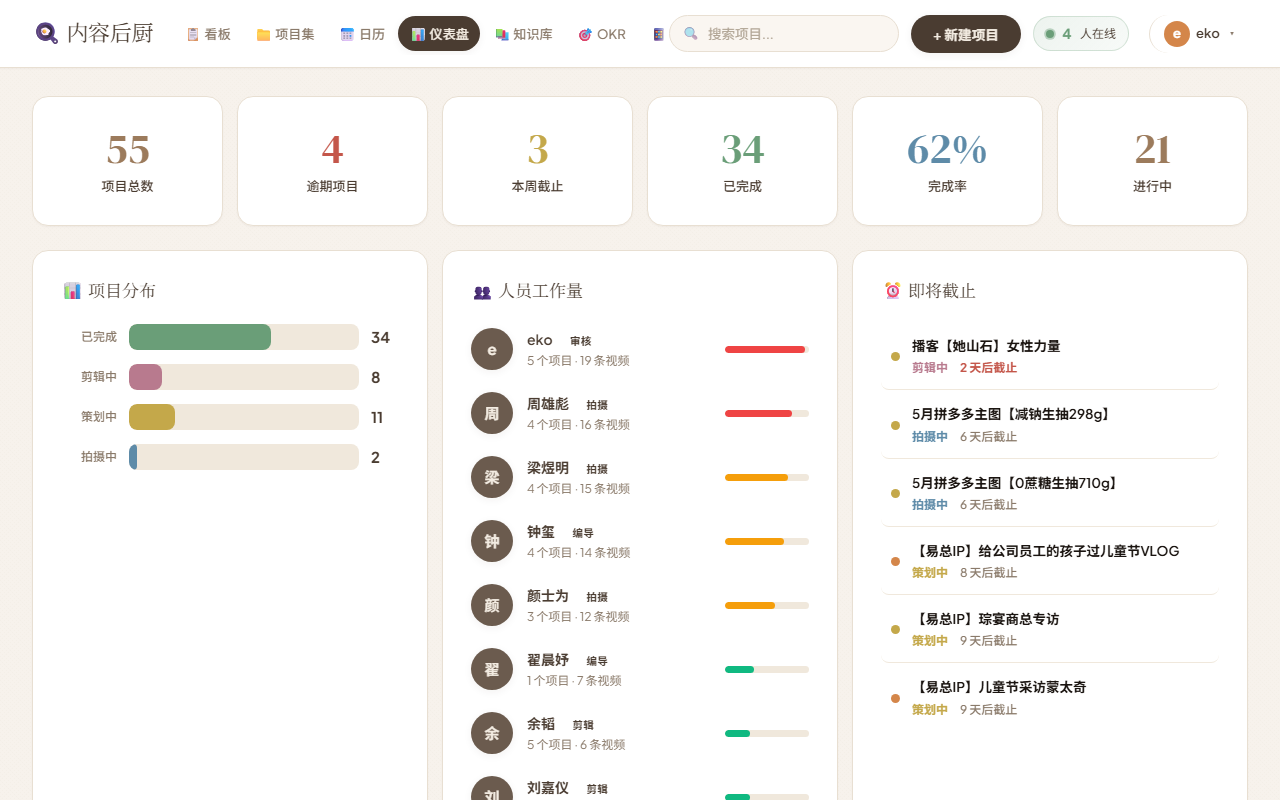
在「📊 仪表盘」底部(仅管理员可见),追踪供应商设备租赁费用。支持:
管理员在「⚙️ 设置 → 🔐 账号凭证库」集中管理团队账号(NAS/达芬奇/Adobe等)。密码AES加密存储,支持按人分配。
所有成员可通过顶栏头像 → 「🔑 我的账号」查看分配给自己的账号和密码。
在钉钉多维表中配置自动化 Webhook,新需求会自动创建到看板的需求池中。详细配置步骤见「设置」页面。
配置钉钉群机器人后,项目状态变更会自动发送群消息,并 @当前阶段负责人。需要在「设置 → 角色管理」中为成员配置手机号。
在「⚙️ 设置 → 角色管理」底部,管理员可查看团队活跃度面板,统计每个成员的真实操作(拖卡片、评论、创建项目、交付上传等),而非简单的登录次数。
系统自动追踪30+种操作:项目增删改、状态拖拽、评论、知识库、OKR、费用记录、凭证管理等。
管理员可以在「⚙️ 设置 → 角色管理」中添加/编辑/删除团队成员,设置岗位角色和管理员权限。底部可查看「📊 团队活跃度」统计和操作热力图。
🔐 权限角色(v2.5.0):在「角色管理」页可由站长自定义权限角色(如部门经理、HR主管、普通员工),为每个角色勾选 16 个模块的「查看 / 编辑」权限。给成员指定一个权限角色后,该成员自动继承角色的全部权限——以后调整谁能用哪个模块,直接在这里改角色配置即可,无需改代码。站长始终拥有全部权限,且是唯一能增删改权限角色的人;每个人始终能查看自己的画像、已发布绩效和个人 OKR。
管理员可以在「⚙️ 设置」中配置:
奶咖暖色底 + 深松绿主色(呼应"松"鲜鲜品牌)。弹窗、看板列采用苹果式「液态玻璃」磨砂质感;切页、按钮、卡片都有克制的微动效。左上角 logo 是会形变的动画图形标。
顶栏可一键切换深色 / 浅色,自动记忆你的偏好。
电脑端直接把卡片拖到不同列即可切换阶段;卡片会平滑滑动到新列,完成时还有彩纸庆祝。手机端用卡片上的下拉框切换状态。
系统开启「减少动态」偏好时,所有动画自动关闭;玻璃磨砂在不支持的设备上自动降级为实底,保证清晰可读。
站长和 HRBP 专属的「每日作战简报」(顶栏「☀️ 今日」)。每天定一个主目标 + 两个次目标,AI 会根据当天的截止 / 逾期 / OKR 预警 / 带教 / 反馈等信号,帮你拟好作战简报和今日工作清单。仅你本人可见。
点右上角「🤖 AI生成今日简报」,AI 会给出:今日主目标建议、AI作战简报(含 OKR 严重落后时的"救场"提醒)、以及一份带优先级(P0/P1/P2)的工作清单。点「🔄 重新生成」可清掉 AI 项重来。
每项可勾选完成、改文字、点优先级切换、写「💬 执行心得」、增删。未完成的可「📦 顺延明天」。所有输入框都自动换行、自动长高,长内容也能正常阅读。
改完后点「🧠 让AI学习」,AI 会对比它原始的版本,学习你对主目标 / 次目标的改写、工作项的增删改、以及执行心得,提炼成你的偏好规则,让以后每天生成的简报越来越贴合你。点「🧠 AI已学到的」可查看 / 删除这些规则(每人只看自己的)。
右侧侧栏自动汇总:OKR 进度预警、逾期项目(已完成的不算逾期)、今天截止、临期、待跟进带教、待处理反馈、昨日团队动态。
工作日早上 9 点,系统会通过钉钉私信把你的当日简报推给你,打开钉钉就能看到当天重点。
造物台同时服务两个部门:品牌内容部(视频/内容)和 信息AI部(RPA/BI/AI 研发)。左上角下拉可切换部门,切换后看板列、项目、成员、分工都会跟着切换。站长可查看所有部门,普通成员只看自己所属部门。
AI 部看板按研发流程排列:需求池 → 评估中 → 开发中 → 测试中 → 上线中 → 已完成。「评估中」用于开会对接评估,评估不通过可拉回需求池或直接废弃。
项目一旦进入「开发中」及之后,只能往后流转、不能再往回拖(避免误操作回退)。把卡片拖到开发 / 测试 / 上线时,会弹窗让你填写该阶段的计划起止日期,日期会直接显示在卡片上(📆)。开发阶段可指派多人。
每个部门的看板列、岗位角色、流程规则都是独立的——信息AI部不显示"视频条数 / 素材交付 / 分阶段进度"等内容部专属字段,互不干扰。
工作中各类问题的解法与避坑锦囊,点击进入查看,后续持续补充。
{{w.desc}}
{{entry.summary}}
知识库暂无内容
完成项目后填写复盘,AI会自动生成知识条目
正在从钉钉同步知识库目录...
❌ {{wikiError}}
请检查钉钉应用配置和 Wiki 相关权限
请选择一个 OKR 周期,或创建新周期开始
当前周期暂无业务目标
当前周期暂无组织目标
该成员暂无核心素质评分,请手动录入:
暂无核心素质评分数据
{{growthProfile.evaluation.latest.ai_core_overall}}
{{r.evidence}}
未发现明显沟通盲区
{{growthProfile.evaluation.latest.ai_summary}}
暂无评估记录,管理员可点击下方「+ 新增评估」录入
{{growthProfile.hermes.profile}}
{{d.content}}
{{conv.content}}
[{{m.time}}] {{m.content}}
{{can('profiles','view') ? '请选择一个成员查看画像' : '暂无数据'}}
暂无会议记录,点击「导入会议记录」开始
暂无业务类会议记录
{{obs.content}}
💡 {{obs.ai_suggestion}}
暂无组织类会议记录
{{obs.content}}
💡 {{obs.ai_suggestion}}
暂无带教项
{{item.description}}
{{perfPeriod}} 暂无绩效数据
点击「AI一键生成」从当月OKR自动生成全员绩效
暂无账号数据
点击"+ 添加账号"开始管理你的抖音矩阵号
暂无热门视频数据
点击「🔄 从飞瓜刷新」获取最新榜单
请先在账号矩阵页配置飞瓜Cookie
📋 阶段性方法论沉淀:每周自动迭代,从每日洞察中提炼持续性规律
暂无洞察数据。系统每日自动生成,也可手动点击「✨ 生成今日洞察」
{{ins.insights.duration_patterns.insight}}
最佳区间:{{ins.insights.duration_patterns.sweet_spot}}
暂无脚本建议。系统每日自动生成,也可手动点击生成。
暂未生成,点击「✨ 生成」基于所有账号的爆款分析报告提炼做号底层逻辑
{{accountDetail.strategy.positioning || '未设置'}}
{{accountDetail.strategy.core_value}}
{{accountDetail.strategy.notes}}
尚未设置账号目标战略
暂无竞品分析
基于该账号的视频数据,AI将生成全面的竞品分析报告
{{competitorAnalysis.differentiation}}
{{accountDetail.description}}
基于拉片报告自动提炼爆款规律,需要先有分析报告
已有 {{accountAnalyses.length}} 份报告,点击「生成方法论」开始
{{sec.content}}
{{r.script}}暂无分析报告
在视频详情中点击「AI爆款归因分析」或「AI评论区分析」即可生成
钩子类型:{{a.result.golden_3s.hook_type}}
开头内容:{{a.result.golden_3s.opening_text}}
{{a.result.golden_3s.analysis}}
情绪弧线:{{a.result.completion_5s.emotion_arc}}
留存技巧:{{a.result.completion_5s.suspense_technique}}
{{a.result.completion_5s.analysis}}
评论触发:{{Array.isArray(a.result.engagement_drivers.comment_triggers) ? a.result.engagement_drivers.comment_triggers.join('、') : a.result.engagement_drivers.comment_triggers}}
分享触发:{{Array.isArray(a.result.engagement_drivers.share_triggers) ? a.result.engagement_drivers.share_triggers.join('、') : a.result.engagement_drivers.share_triggers}}
关注触发:{{Array.isArray(a.result.engagement_drivers.follow_triggers) ? a.result.engagement_drivers.follow_triggers.join('、') : a.result.engagement_drivers.follow_triggers}}
播放倍率:{{a.result.vs_account_avg.views_ratio}}x
{{a.result.vs_account_avg.analysis}}
🤖
暂无AI策划
创建策划 → AI生成采访大纲+预测 → 发布后对比实际数据 → AI复盘
{{selectedPlan.interviewee.name}} — {{selectedPlan.interviewee.role}}
{{selectedPlan.interviewee.background}}
💡 {{selectedPlan.interviewee.story_hooks}}
{{selectedPlan.user_notes}}
{{selectedPlan.source_file.content}}
{{generateFileContent}}
{{seg.content}}
{{selectedPlan.ai_outline.structure.ending}}
可先导入参考文件(会议纪要、采访素材等)再点击「AI生成」,AI 将综合所有信息生成采访大纲和数据预测
视频发布后,从视频库选择对应视频关联,即可对比预测与实际数据
系统将在发布后第 3、7、14、30 天自动对比数据,也可手动点击「刷新对比」
对比数据后可以让AI分析偏差原因,提炼经验