{{ isOrgEdition ? '🏢' : '🎬' }}
加载中...
{{onlineCount}} 人在线
{{currentUser.name.charAt(0)}} {{currentUser.name}}
🟢 当前在线({{onlineCount}})
暂无其他人在线
{{u.userName.charAt(0)}}
🎉 系统已更新:{{updateNoticeText}}
🔔

系统有新更新

看完后续不再弹 · 想再看去「帮助中心 → 更新记录」

v{{updateModalEntry.version}} 最新 {{updateModalEntry.date}}
{{updateModalEntry.summary}}
{{getUpdateItemType(item).icon}} {{getUpdateItemType(item).label}} {{getUpdateItemType(item).text}}
{{currentUser.name.charAt(0)}}
{{currentUser.name}}站长管理员
{{getRoleLabel(currentUser.role)}}
全部功能

☀️ 今日 {{dailyBrief.date}}

每天定个主线,把事推下去 · 仅你和 HRBP 可见

加载中…
共 {{projects.length}} 个项目
{{col.icon}} {{col.label}} {{getColumnProjects(col.key).length}}
暂无项目
🎨 圆点颜色 = 延期风险: {{r.label}}
{{col.icon}} {{col.label}} {{getColumnProjects(col.key).length}}
{{lane.name}} {{lane.projects.length}}
+{{laneColumnProjects(lane, col.key).length - 10}}
{{col.icon}} {{col.label}} {{laneColumnProjects(lane, col.key).length}}
{{getCategoryLabel(project.category)}}

{{project.title}}

👤 {{swimlaneAssignee(project)}} 📅 {{formatDate(project.deadline)}} 📆 {{cardPhaseDate(project)}}
·
暂无项目,点「+ 新建泳道」创建项目集,或等 OA 审批推送需求
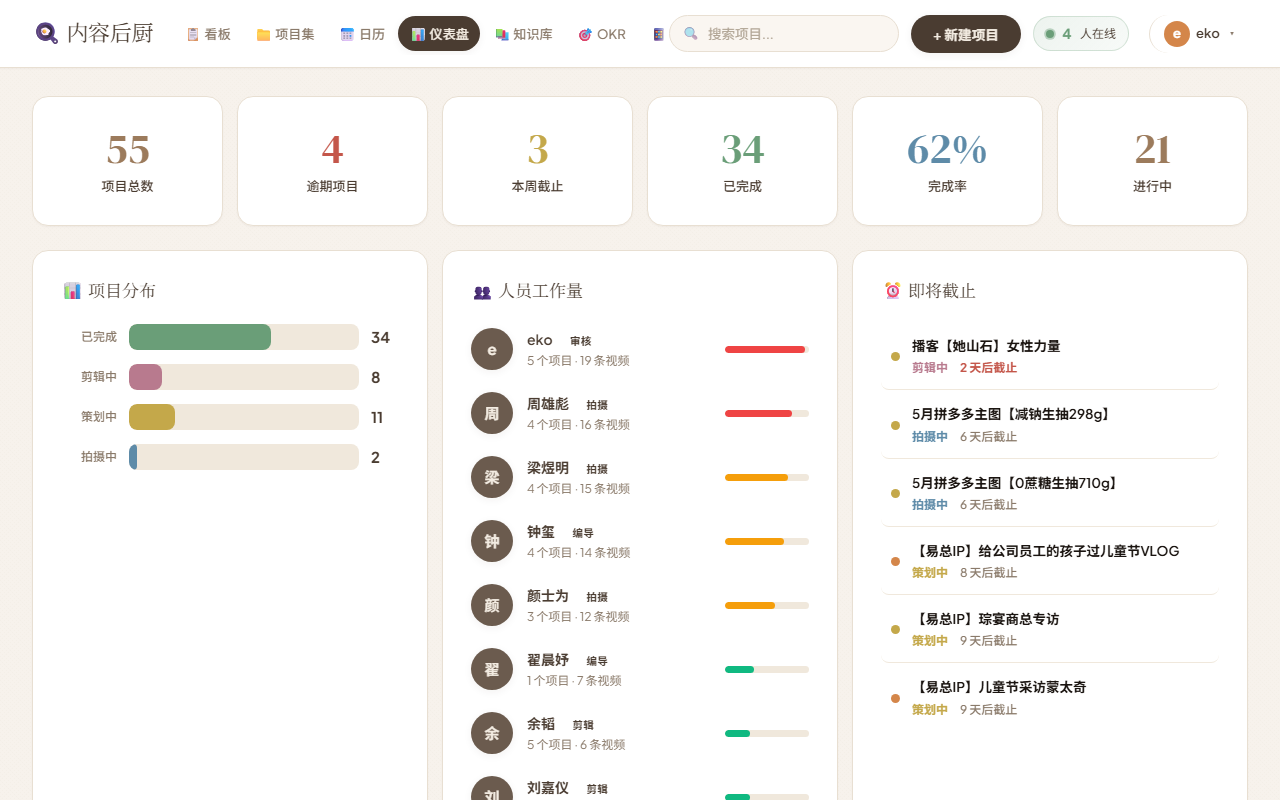
{{stats.total || 0}}
项目总数
{{stats.overdue || 0}}
逾期项目
{{stats.thisWeek || 0}}
本周截止
{{getDoneCount()}}
已完成
{{stats.completionRate || 0}}%
完成率
{{stats.activeCount || 0}}
进行中

📊 页面热度排行

加载中…
暂无访问数据,过段时间再来看~

📊 项目分布

{{getStatusLabel(s.status)}}
{{s.count}}

👥 人员工作量

{{w.name.charAt(0)}}
{{w.name}} {{getRoleLabel(w.role)}}
{{w.series_count}} 个项目 · {{w.video_count}} 条视频

⏰ 即将截止

{{item.title}}
{{item.status_label}} {{getDaysLeftText(item.deadline)}}
近两周无截止项目

📝 最近动态

{{log.actor}} {{log.action}} - {{log.project_title}} ({{getStatusLabel(log.old_value)}} → {{getStatusLabel(log.new_value)}})
{{formatTime(log.created_at)}}

💰 供应商费用追踪

{{expenseSupplier.name}} {{expenseSupplier.year}}年度
总预算
¥{{formatMoney(expenseSupplier.total_budget || 0)}}
已支出
¥{{formatMoney(expenseStats.totalSpent || 0)}}
剩余
¥{{formatMoney(expenseStats.remaining || 0)}}
{{expenseStats.percentage}}%

尚未设置供应商信息,点击"设置"开始配置

📊 项目费用汇总

{{ep.project_title || '未关联项目'}}
¥{{formatMoney(ep.total)}}
{{ep.count}}笔
日期金额关联项目说明记录人操作

暂无支出记录

项目集管理

📁

暂无项目集

创建项目集来组织你的长期系列项目或短期活动

{{calendarYear}}年{{calendarMonth + 1}}月

全部 {{ph.icon}} {{ph.label}}
{{w}}
{{cell.day}} {{cell.restLabel}}

📊 排期总览

{{ganttViewMode === 'project' ? '项目' : '成员'}}
{{d}}
暂无数据

❓ 帮助中心

v{{log.version}} {{log.title}} {{log.date}} 最新
  • {{item}}
暂无更新记录

🚀 快速入门

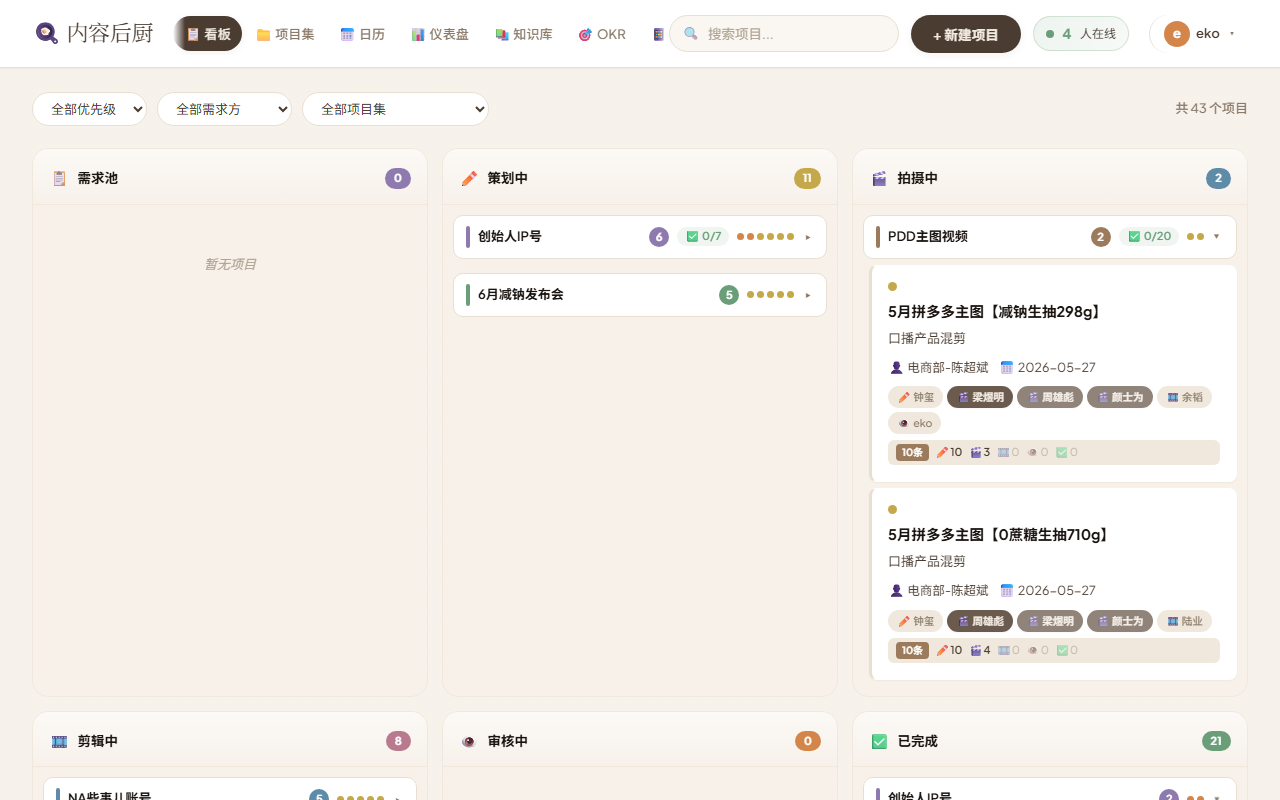
1. 认识看板

看板是项目管理的核心视图。每个项目会经过 6 个阶段:需求池 → 策划中 → 拍摄中 → 剪辑中 → 审核中 → 已完成

你可以通过拖拽项目卡片到不同列来改变项目状态,也可以在卡片底部的下拉框快速切换(移动端推荐)。

看板视图

2. 创建项目

点击顶部导航栏的 「+ 新建项目」 按钮,填写项目名称、需求方、优先级、截止日期等信息。

你还可以在「团队分工」中预先指派各阶段的负责人,摄影部分支持 1 主摄 + 最多 2 副摄。

指派即通知:指派或更换负责人时,被指派的成员会立即收到钉钉工作通知私信,提前了解项目内容,无需等到项目流转到自己阶段。

3. 项目详情

点击任意项目卡片可以查看详情,包括:项目信息、团队分工(可直接在详情页修改负责人)、评论区和操作日志。

4. 登录方式

支持两种登录方式:账号密码登录钉钉登录

在浏览器中打开看板,点击「钉钉登录」按钮,用钉钉 App 扫码即可登录。在钉钉工作台内打开看板会自动登录,无需输入密码。

自动匹配现有账号:钉钉登录时系统按 钉钉ID → 手机号 → 姓名(要求唯一)顺序匹配你已有的看板账号,首次匹配成功后会自动回填钉钉ID,权限角色保持不变。如果没匹配到任何已有账号,系统会自动创建一个新账号。

📁 项目集 & 日历

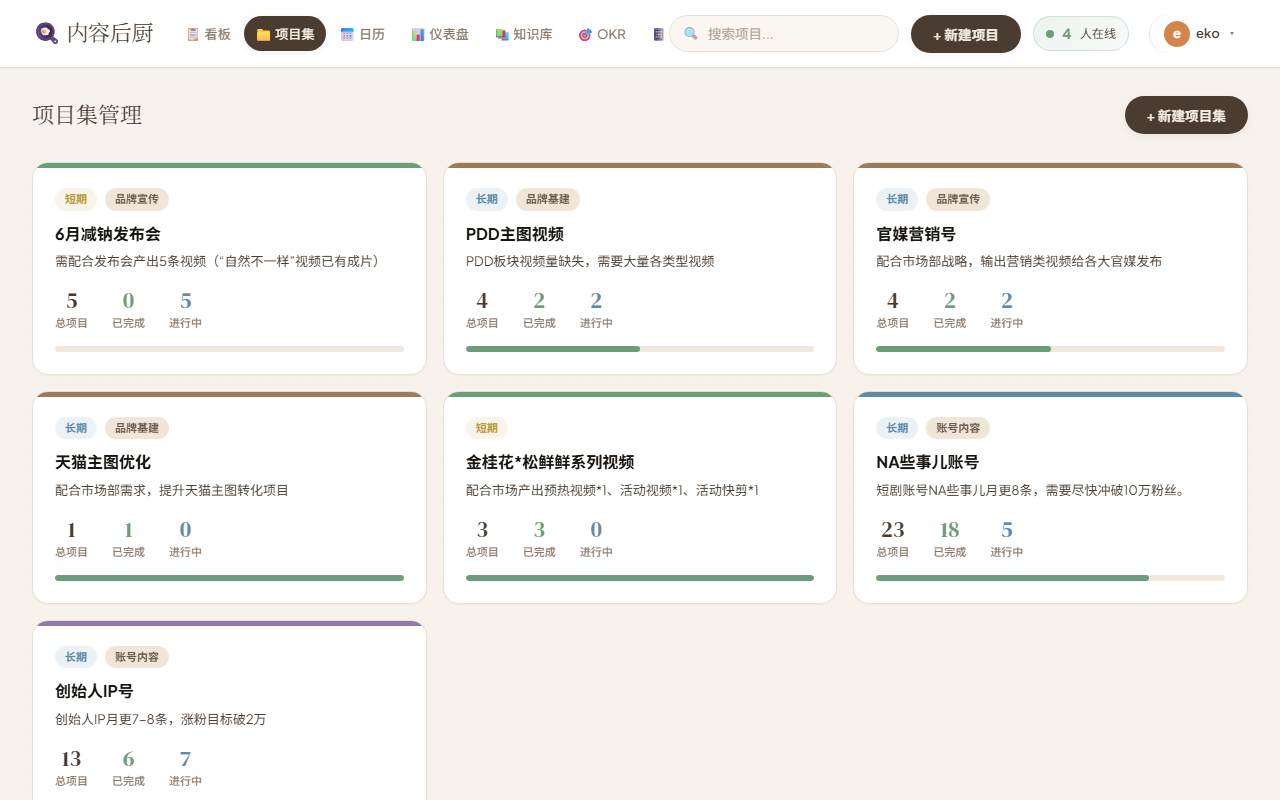
项目集 & S/A/B 分级

将相关项目组织到一起。每个项目集可设置S/A/B级别

  • S级(红色)— 核心重点项目集,优先资源投入
  • A级(金色)— 常规重要项目集
  • B级(灰色)— 一般项目集

列表页按 S→A→B 分组展示,每组可点击折叠/展开

项目集详情中,进行中的项目优先展示,已完成项目默认折叠。每个项目会显示阶段健康度(当前阶段耗时 vs 历史平均,绿/黄/红色预警)。

项目集

内容目标分类

项目按内容目标分类,而非传统项目类型:心智转化、权威背书、赋能曝光、冲击涨粉、日常更新、普通需求

看板卡片上可点击分类标签直接切换,无需打开详情。新建项目时还可以点击「🤖 AI建议」,AI会基于历史项目数据推荐合适的分类。

日历视图

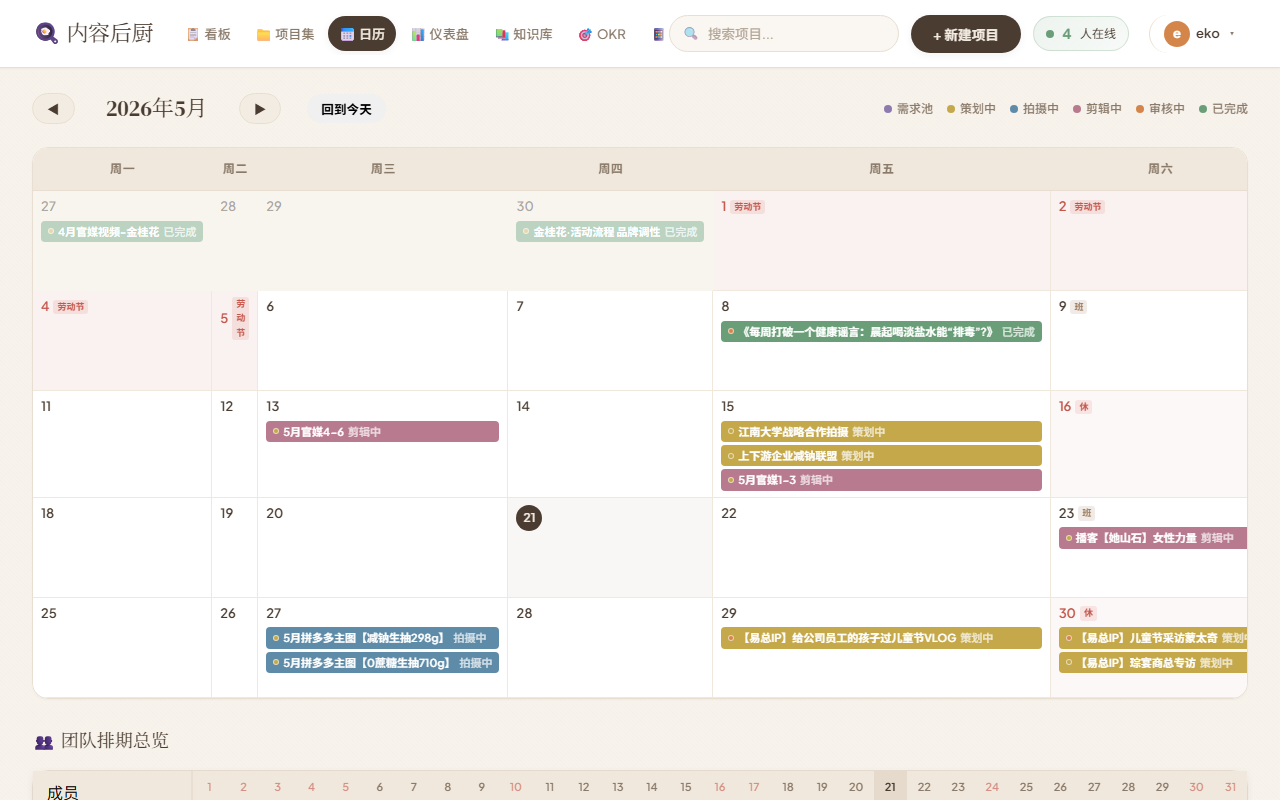
月度日历显示每个项目的阶段开始日截止日,精简清晰。已交付/已完成的项目会半透明显示,与进行中项目一目了然区分。

日历中会标记大小休、法定假日、调休上班日(管理员可在设置中配置)。排期计划日期如果落在休息日,会自动顺延到下一个工作日

日历视图

甘特图

日历下方的团队排期甘特图,支持按项目按成员两种视图切换。

  • 按岗位过滤:每位成员只看自己负责的阶段(拍摄只看拍摄进度、剪辑只看剪辑进度)
  • 只看我的:筛选只显示分配给自己的项目
  • 隐藏已完成:默认隐藏已完成项目,聚焦进行中工作

📦 归档 & 复盘

自动归档

已完成的项目超过 7 天后会自动归档,从看板中隐藏。你可以在「已完成」列底部点击「📦 查看归档项目」来查看和恢复。

项目复盘

已完成或已归档的项目可以填写复盘,包括项目评分、亮点、问题和经验教训。复盘内容可以通过 AI 自动生成知识库条目。

📚 知识库

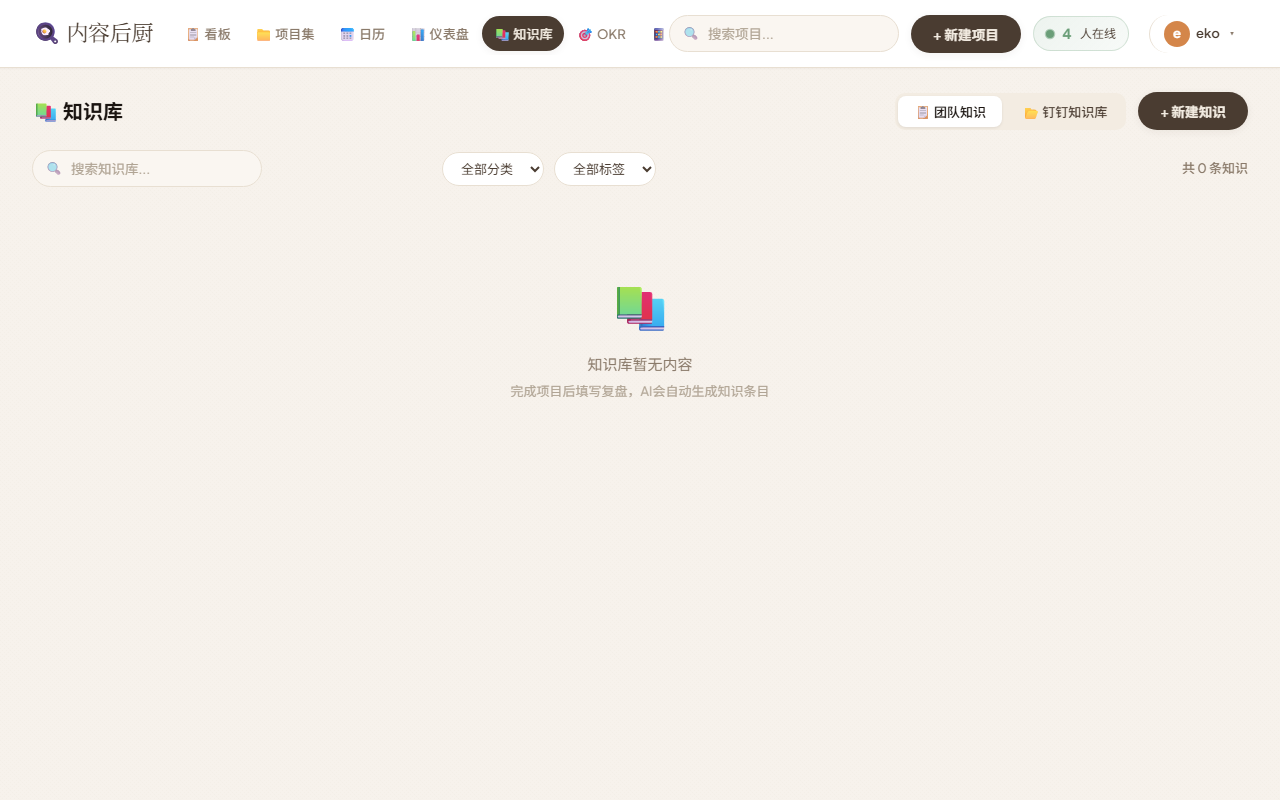
知识库

知识库用于沉淀团队经验。支持两种创建方式:

  • AI 自动生成:在项目复盘页面点击「🤖 AI生成知识条目」
  • 手动创建:在知识库页面点击「+ 新建知识」

支持按分类、标签、关键词搜索和筛选。

知识库

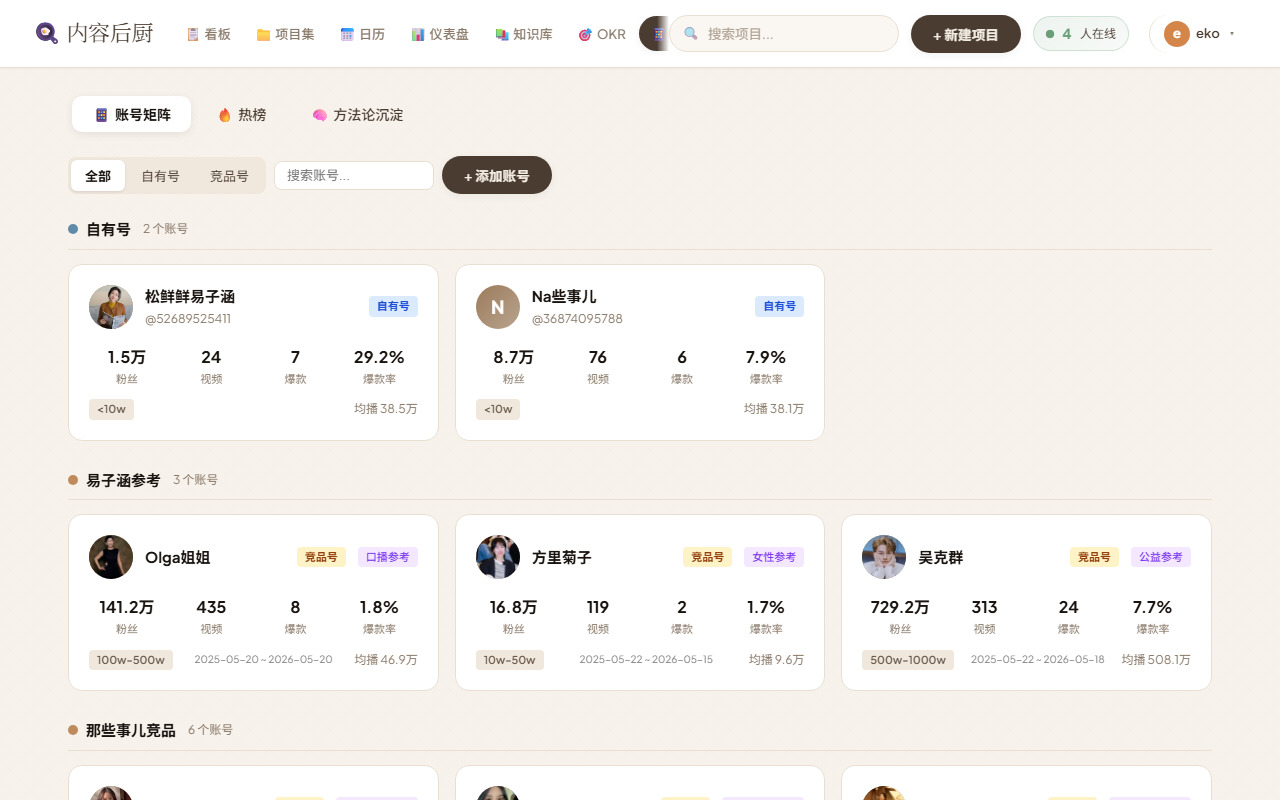
📱 账号矩阵

🎯 为什么要用「账号」版面

未来要做更多账号、更大曝光,每个账号的管理、方法论落地与回溯、数据统计都需要系统化、数据化。把每个账号的爆款规律统计下来、可复用、可回溯——比如完播率为什么涨/跌,以前靠脑子记、讲不清,现在 AI 帮你统计并附案例佐证。对做号的小伙伴来说,是脚本制作和账号管理的重要参考。核心:用它来为你的账号目标服务,不是增加工作量,而是用好 AI。

账号管理

在「📱 账号」页面管理抖音矩阵号。支持自有号竞品号两种类型,录入抖音号、粉丝数,系统自动判定粉丝层级。

账号矩阵

账号卡片会显示真实抖音头像,头像通过以下渠道自动获取:

  • 飞瓜同步:竞品号同步时自动获取头像
  • 创作者中心:自有号从创作者后台同步时获取
  • 手动填写:编辑账号时可直接粘贴头像URL

视频数据 & 抖音同步

手动录入视频数据(播放量/点赞/评论/分享/收藏/口播稿),或配置sec_uid后一键从抖音主页同步全部视频。

创作者中心同步:管理员在「设置」配置Cookie后,自动从抖音创作者后台拉取视频数据(直连,不依赖代理,每隔几小时自动更新)。

竞品号配置飞瓜ID/UID后可从飞瓜数据平台同步视频数据和作者信息。

⚠️ 自有号「粉丝数」来自抖音公开主页接口,需走本地住宅代理抓取——只有运行了本地代理脚本(douyin-proxy 的 start.bat)时粉丝才会自动更新;代理没开时粉丝停在最后值(视频/爆款/均播照常更新)。也可在账号编辑里手动改粉丝数。

爆款检测 & AI分析

系统根据粉丝层级对应阈值自动标记爆款视频(阈值可在配置中调整)。

  • AI爆款归因:黄金3秒分析、5秒完播策略、剧情结构拆解、互动驱动因素
  • AI评论分析:在视频详情中录入评论后,一键分析吐槽/共鸣/需求关键词、情感分布
  • 方法论生成:基于所有分析报告提炼爆款方法论,支持增量更新
  • 脚本审核:基于方法论对新脚本评分,支持上传.txt/.md/.docx文件

🔥 热门视频榜

系统每隔约 1 小时从飞瓜热榜拉取当天约 1000 条热门视频,自动给每条打标签分类(共 14 个标签,前 4 个置顶:剧情演绎 / 医疗健康 / 科普 / 亲子——对创始人 IP 号最有参考价值)。

  • 数据分「日增」「总量」两行:日增赞/评/转/藏 + 累计总量
  • 飞瓜数据每天更新一次,同一天内多次同步数值不变;点视频卡片直接跳抖音
  • 热榜看到的是「现象」(比如前 100 里随拍日常/社会新闻占比高),看完现象要往下看 AI 的分析

📈 方法论沉淀 & 每日热榜洞察

点右上「方法论沉淀」:

  • AI 方法论沉淀:汇总所有账号的方法论 + 爆款分析(目前基于 11 个账号、70+ 份分析)
  • 每日热榜洞察(时间线):每天 AI 分析当天整个热榜是什么情况,并按分类、时长规律、互动性因素拉出来展示
  • 觉得 AI 分析得不对/不够好 → 在「问题反馈」告诉站长,站长在后台调 prompt 让它跑得更准

💡 今日行动建议 & AI 脚本建议

基于当天热点,系统每天给出:

  • 今日行动建议:结合热点 + 你的账号定位,给具体选题方向(如"高考后父母 vs 考生心理对比"、"创始人出镜拍松鲜鲜×青春诗情"等)
  • AI 脚本建议:自动结合热榜 + 账号,给可直接参考的脚本,可按账号筛选、按日期查看历史

这些建议是结合咱们账号定位和体系给的,比自己漫无目的刷热点更高效——有参考价值的一定要用起来。

⭐ 一定要给 AI 脚本建议「评价」(很重要)

每条 AI 脚本建议下面都能评价——这是让 AI 越来越准的关键

  • 打分(★ 三颗/四颗)
  • 勾标签:选题好/差、钩子强/弱、符合人设/不符合、太长/太短、可执行/难执行…
  • 写一句反馈 → 点「提交评价」

评价越多,AI 越能学习你的偏好,把这些评价变成方法论,给的选题就越准。之前看到大家的脚本建议基本都停在「未评价」——AI 没法学习,就会让你觉得选题时好时差。所以用的时候务必随手评价,别让它一直空着。

🧠 做号底层逻辑

账号列表页顶部的「🧠 做号底层逻辑」:AI 基于所有账号的方法论 + 爆款分析,汇总出一套完整的起号 SOP——爆款公式(如:全民级痛点选题 × 前三秒情绪锁定 × 递进式情绪弧线 × 社交货币化结尾)、开头策略、情绪节奏、互动模型、差异化、避坑指南,以及每个对标账号的特色和你该借鉴的点。

用途:新团队/新账号0→1 起号、批量复刻。账号爆款越多,这套逻辑会自动随之迭代,越用越准。

🎯 账号目标

每个账号可设置战略目标,包含:

  • 账号定位:战略定位、人设方向、内容主线
  • 内容主线:目标人群、内容公式、关键词
  • 板块体系:各内容板块占比、目标、核心逻辑
  • 内容分级:S/A/B/C级别定义和投放策略
  • 战略里程碑:已完成/进行中/待启动的关键节点
  • 战略原文预览:支持上传完整Markdown战略文档并渲染预览

战略是整个账号的纲——如果发现战略方向有问题,要第一时间改(或每月校准一次)。

🆚 竞品号(参考号)怎么看

竞品号分「一柯参考号」「那些事竞品参考号」等。进入某个竞品号:

  • 竞品分析:AI 给该号的核心优势 / 不足(如"选题标签高度同质化"、"过于真实但剧情有套路化风险"等);觉得不准点「重新分析」
  • 概览:飞瓜能扒到约 2–3 年的视频数据,作总体参考即可
  • 视频库:飞瓜定期自动抓取视频(飞瓜仅支持部分数据维度,缺的会标注)
  • 拉片报告:对播放前 10 每条做详细拉片;可点「一键分析前十」或「生成方法论」得到该号前 10 条的方法论总结

这些竞品分析也会汇总进「方法论沉淀」。想参考哪个竞品号都可以照此操作。

🪞 自有号:概览 & 拉片报告

  • 📊 概览:账号全量数据 + 互动曲线(发布量、讨论声量、播放/点赞趋势、视频数据走向、播放 Top10)——一眼看出哪段时间发得少、声量低
  • 拉片报告:每条视频点开有报表分析,觉得排版/分析不对,再点一次「重新分析」即可重出
  • 方法论沉淀:基于你自己的视频报告,AI(opus)总结出前三秒、完播、剧情、套评论区、可复用经验单等可借鉴要点,并标注用的模型
  • 视频库:每隔约 4–6 小时自动从创作者后台抓你新发的视频(粉丝数需本地代理,见上)

📌 实战经验:用「转发量」判断爆款

多个账号(那些事、营销号)已验证:当一条内容转发量明显大于点赞、起到讨论性时,这条基本必爆;反之转发量低(如几十)的基本爆不了。选题时多往「高讨论、高共鸣的痛点」方向走(看病难、打工人现状、家国情怀、亲情共鸣等),并在自有号上借鉴验证。

🤖 AI策划

创建AI策划

在自有号账号详情页,点击「🤖 AI策划」标签进入策划模块。点击「+ 新建策划」,可以:

  • 手动填写:输入策划标题、受访者信息、内容目标
  • 导入文件:支持 .txt/.md/.docx 文件,可导入会议纪要、人物资料等
  • AI提取信息:导入文件后点击「🤖 AI提取」,AI自动识别受访者姓名、身份、背景、故事亮点并填入表单

还可以从视频库选择参考视频,AI会参考这些视频的数据表现来优化策划。

AI生成采访大纲 + 数据预测

策划创建后,点击「🤖 AI生成」,AI会一次性生成:

  • 采访问题(8-15个):每个问题附带目的和追问建议
  • 内容结构:前3秒钩子设计 → 分段内容 → 结尾互动引导
  • 数据预测:播放量、点赞、评论、分享、涨粉 + 置信度评级
  • 制作建议:拍摄、剪辑、音乐等建议

生成时也可以导入参考文件(📎按钮),为AI提供更多上下文。可多次重新生成,系统会记录迭代次数。

自动数据跟踪

视频发布后,从视频库选择对应视频关联到策划。关联后系统会:

  • 在发布后第 3、7、14、30 天自动对比预测数据与实际数据
  • 计算每项指标的偏差百分比,用颜色标记偏差程度(绿=准确/橙=偏差中等/红=偏差大)
  • 策划卡片上显示 D3/D7/D14/D30 进度标签,一目了然
  • 详情页可切换不同检查点,查看不同时期的数据快照

也可随时手动点击「🔄 刷新对比」获取最新数据。

AI复盘 & 迭代校准

有了对比数据后,点击「🤖 AI复盘」,AI会分析:

  • 准确率评分(0-100分)
  • 每项指标高估/低估的具体原因
  • 可用于未来校准的经验教训

持续迭代:下次创建新策划并AI生成时,系统会自动注入最近5条历史偏差数据,AI会据此修正预测倾向,逐步提高准确率。

🏢 组织管理

组织管理

「🏢 组织管理」整合了:OKR目标管理(团队+个人)、成员画像(能力评估+人事信息+星盘)、会议洞察(AI听记分析,观察项可一键「列入带教」并标记待解决/已解决,闭环到成员画像)、绩效

管理员可查看所有成员画像、导入会议记录、在会议洞察里跟进带教;普通成员可查看自己的成长画像。手机端顶部有子标签栏可在 OKR/画像/会议/绩效 间切换。

人事信息 & 入职时间

成员画像可录入入职时间(自动算司龄)、生日、籍贯、紧急联系人、MBTI、简历。点画像里的「✏️ 编辑」即可填——每个人都能填自己的入职时间,HR/站长能改所有人的。生日/入职周年会提前 3 天钉钉提醒站长+HRBP。

🔮 星盘(HR 参考)

录入出生日期/时间/地点 → 专业占星 API 精确排盘(行星落位 + 轮盘图)→ AI 生成性格/沟通/协作分析(含「潜在盲点·应对」表格)。出生地填到城市即可(如「杭州」「金华义乌」)——系统按城市排盘,加不加"省"、填多详细结果都一致,生成后显示「📍 按 XX市 排盘」。填错了点「🔄 改生日/地点重排」可重新生成。出生时间对结果影响最大(决定上升/宫位),尽量填准。星盘仅站长/HRBP/本人可见。

💰 供应商费用

费用追踪

仪表盘

在「📊 仪表盘」底部(仅管理员可见),追踪供应商设备租赁费用。支持:

  • 年度总预算配置 + 已支出/剩余实时统计
  • xlsx文件导入:自动解析设备报价清单
  • 费用关联看板项目,按项目汇总花费

🔐 账号凭证库

凭证管理

管理员在「⚙️ 设置 → 🔐 账号凭证库」集中管理团队账号(NAS/达芬奇/Adobe等)。密码AES加密存储,支持按人分配。

所有成员可通过顶栏头像 → 「🔑 我的账号」查看分配给自己的账号和密码。

🔗 钉钉集成

钉钉多维表 → 看板

在钉钉多维表中配置自动化 Webhook,新需求会自动创建到看板的需求池中。详细配置步骤见「设置」页面。

看板 → 钉钉群

配置钉钉群机器人后,项目状态变更会自动发送群消息,并 @当前阶段负责人。需要在「设置 → 角色管理」中为成员配置手机号。

📊 团队活跃度

操作热力图

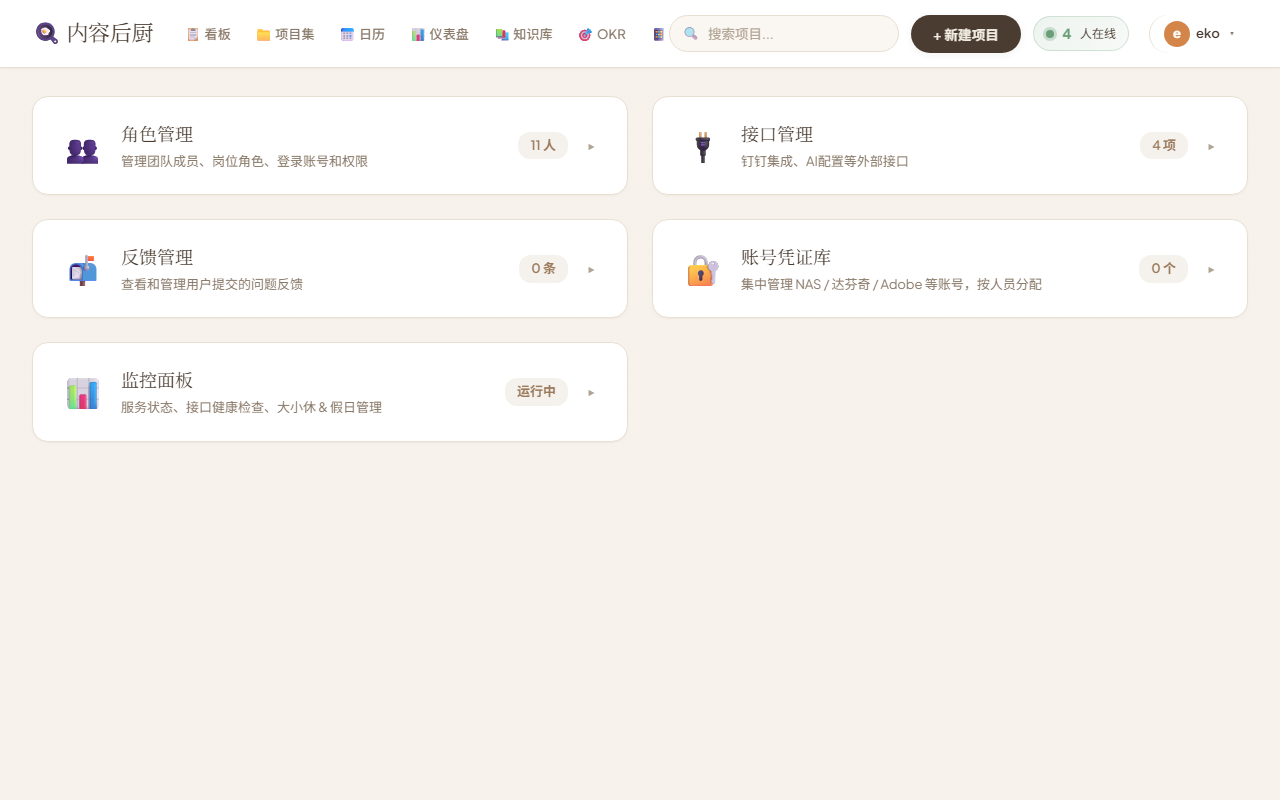
在「⚙️ 设置 → 角色管理」底部,管理员可查看团队活跃度面板,统计每个成员的真实操作(拖卡片、评论、创建项目、交付上传等),而非简单的登录次数。

  • 概览表:今日/7天/30天操作次数、活跃天数、最后操作时间
  • 全员对比:条形图对比所有人的操作量,支持切换时间维度
  • GitHub热力图:点击「展开」查看该成员近半年(180天)的操作热力图,颜色越深代表当天操作越多

系统自动追踪30+种操作:项目增删改、状态拖拽、评论、知识库、OKR、费用记录、凭证管理等。

⚙️ 管理员功能

团队管理

管理员可以在「⚙️ 设置 → 角色管理」中添加/编辑/删除团队成员,设置岗位角色和管理员权限。底部可查看「📊 团队活跃度」统计和操作热力图。

🔐 权限角色(v2.5.0):在「角色管理」页可由站长自定义权限角色(如部门经理、HR主管、普通员工),为每个角色勾选 16 个模块的「查看 / 编辑」权限。给成员指定一个权限角色后,该成员自动继承角色的全部权限——以后调整谁能用哪个模块,直接在这里改角色配置即可,无需改代码。站长始终拥有全部权限,且是唯一能增删改权限角色的人;每个人始终能查看自己的画像、已发布绩效和个人 OKR。

设置页面

系统设置

管理员可以在「⚙️ 设置」中配置:

  • 📥 钉钉多维表Webhook + 📢 群机器人 + 🔑 应用凭证
  • 🤖 AI配置(OpenAI兼容接口)
  • 📅 大小休 & 法定假日
  • 🔐 账号凭证库
  • 🍪 创作者中心Cookie配置
  • ⏰ 项目到期提醒监控

🎨 界面与快捷操作

整体风格

奶咖暖色底 + 深松绿主色(呼应"松"鲜鲜品牌)。弹窗、看板列采用苹果式「液态玻璃」磨砂质感;切页、按钮、卡片都有克制的微动效。左上角 logo 是会形变的动画图形标。

深色模式

顶栏可一键切换深色 / 浅色,自动记忆你的偏好。

看板拖拽

电脑端直接把卡片拖到不同列即可切换阶段;卡片会平滑滑动到新列,完成时还有彩纸庆祝。手机端用卡片上的下拉框切换状态。

无障碍

系统开启「减少动态」偏好时,所有动画自动关闭;玻璃磨砂在不支持的设备上自动降级为实底,保证清晰可读。

☀️ 今日驾驶舱

这是什么

站长和 HRBP 专属的「每日作战简报」(顶栏「☀️ 今日」)。每天定一个主目标 + 两个次目标,AI 会根据当天的截止 / 逾期 / OKR 预警 / 带教 / 反馈等信号,帮你拟好作战简报和今日工作清单。仅你本人可见。

AI 生成简报

点右上角「🤖 AI生成今日简报」,AI 会给出:今日主目标建议、AI作战简报(含 OKR 严重落后时的"救场"提醒)、以及一份带优先级(P0/P1/P2)的工作清单。点「🔄 重新生成」可清掉 AI 项重来。

工作清单

每项可勾选完成、改文字、点优先级切换、写「💬 执行心得」、增删。未完成的可「📦 顺延明天」。所有输入框都自动换行、自动长高,长内容也能正常阅读。

让 AI 越来越懂你(重点)

改完后点「🧠 让AI学习」,AI 会对比它原始的版本,学习你对主目标 / 次目标的改写、工作项的增删改、以及执行心得,提炼成你的偏好规则,让以后每天生成的简报越来越贴合你。点「🧠 AI已学到的」可查看 / 删除这些规则(每人只看自己的)。

今日信号

右侧侧栏自动汇总:OKR 进度预警、逾期项目(已完成的不算逾期)、今天截止、临期、待跟进带教、待处理反馈、昨日团队动态。

每天早上自动推送

工作日早上 9 点,系统会通过钉钉私信把你的当日简报推给你,打开钉钉就能看到当天重点。

🏢 多部门 & 信息AI部看板

部门切换

造物台同时服务两个部门:品牌内容部(视频/内容)和 信息AI部(RPA/BI/AI 研发)。顶栏部门切换器可切换(管理员/站长,或归属多个部门的人才显示)。站长可查看所有部门,普通成员只看自己所属部门。

信息AI部看板流程

AI 部看板按研发流程排列:需求池 → 评估中 → 开发中 → 测试中 → 上线中 → 运维中。「评估中」用于开会对接评估(可拉回需求池或废弃);「运维中」是终态——研发项目上线后即进入持续运维,没有单独的"已完成"列。进入「开发中」及之后不可往回拖;拖到开发/测试/上线会弹窗填该阶段计划起止日期(卡片显示 📆)。

项目集泳道布局(AI部专属)

信息AI部看板是泳道布局:顶部一行列头全泳道共用,下面每个项目集是一条横向贯穿泳道。点泳道标题可折叠/展开——折叠后显示「子任务数 + ✅完成/总数 + 进度条 + 进度%」,并在每列下方对齐显示该列子任务的圆点(点的位置=所在阶段,颜色=延期风险:已延期红/快到期橙/临近黄/充裕绿,顶部有图例)。

新建泳道 & 归入项目集

「+ 新建泳道」快速建一个项目集;「+ 子任务」在泳道里加卡片。没归项目集的卡片(含 OA 审批进来的)落在「📥 未归项目集」收集区,点卡片右下角的「归入项目集」下拉就能把它分到任意项目集(或现建一个),归走后收集区自动消失。

OA 审批 → 自动进需求池

信息AI部的需求走公司钉钉 OA 审批「系统需求申请工单」,审批通过后自动落到 AI 部需求池,无需手动建卡:需求描述→标题、紧急程度→优先级、期望完成时间→截止日期。配置入口在 设置 →「🧾 OA审批 → 信息AI部需求池」(把地址给负责配 OA 的同事即可)。

按部门独立配置

每个部门的看板列、岗位角色、流程规则都独立——信息AI部不显示"视频条数 / 素材交付 / 分阶段进度"等内容部专属字段,互不干扰。手机端泳道会自动改为按阶段竖直堆叠,全宽卡片、竖向滑,不用横拖。

📚 知识库

🎯 OKR 目标管理

🎯

请选择一个 OKR 周期,或创建新周期开始

选择成员:
加载中...

{{can('profiles','view') ? '请选择一个成员查看画像' : '暂无数据'}}

💬 会议洞察

📋
{{meetingFiltered.length}}会议总数
{{meetingFiltered.filter(m => m.status === 'analyzed').length}}已分析
{{meetingFiltered.filter(m => m.status !== 'analyzed').length}}待分析
🔍
{{meetingObsTotal}}观察点
加载中...

暂无会议记录,点击「导入会议记录」开始

📋 带教追踪

🔴
{{coachingStats.p0}}P0 问题
🟡
{{coachingStats.p1}}P1 问题
📌
{{coachingStats.open}}待处理
🔄
{{coachingStats.in_progress}}进行中
{{coachingStats.resolved}}已解决
加载中...

暂无带教项

{{item.priority}} {{getMemberName(item.member_id)}} {{getCoachingStatusLabel(item.status)}} {{getObsCategoryLabel(item.category)}}

{{item.title}}

{{item.description}}

{{act.date}} {{act.action}} → {{act.result}}

📊 月度绩效

{{perfPeriod}}

📋 模板导入预览({{perfImportPreview.length}}个Sheet)

{{sheet.member_name}} {{sheet.role_hint}} {{sheet.sections.length}}个板块
加载中...

{{perfPeriod}} 暂无绩效数据

点击「AI一键生成」从当月OKR自动生成全员绩效